~~~~~~~~~~~~~~

~~~~~~~~~~~~~~

miércoles, 5 de mayo de 2010

Reparar PC

Si necesitas bibliográfia sobre el uso y mantenimiento de una computadora, puedes acceder de manera gratuita a este e-book denominado "Guía practica para manejar y reparar el computador".


Esta guía forma parte del servicio de Google books.

Como hacer efectiva una garantia.


Una de las ventajas de comprar un producto original es su garantía, normalmente la garantía de un producto nuevo; tiene un periodo de vida de tan solo un año, sin embargo existe la posibilidad de que cuando se acerque la fecha de caducidad puedas comprar una extensión de garantía (muy recomendable).
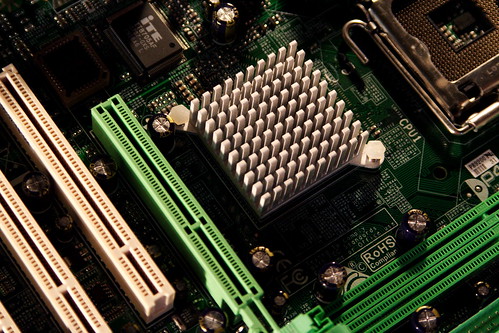
¿Que sucede cuando falla tu equipo y aun esta dentro del periodo de garantía? Pues normalmente no sabes que hacer. Pero si, te acuerdas que cuando adquiriste tu equipo te cobraron un precio extra por garantía. Bueno pues es momento de aprovecharla.
Beneficios de hacer valida una garantía:
  • Reemplazo de piezas por originales
  • Reemplazo de equipo por uno nuevo
  • Seguridad de que será atendido por expertos!!
Son muchas las personas que por no saber cual es el procedimiento para reclamar una garantía; dejan que sus equipos se pierdan y/o invierten de mas, mandando el equipo talleres de particulares.
¿Cuando es valida una garantía?
Bueno la garantía cubre errores de hardware por fabricación y en algunos casos por accidentes e imprevistos que puede haber con el mismo.
Es decir que:
  • Si tu equipo estaba funcionando bien y de pronto no encendió: VALIDA
  • Si marca algún mensaje de error interno: VALIDA
  • Si hay componentes que dejaron de funcionar: VALIDA
Una garantía no es valida, únicamente cuando se comprueba que el equipo dejo de funcionar por mal uso del cliente, es decir que de pronto hayas tirado una bebida sobre tu equipo y cosas así.
La garantía cubre mas del 70% de imprevistos que puedas tener con tu hardware, así que no dudes de en validar tu garantía.
¿Cual es el procedimiento para hacer efectiva una garantía?
Actualmente las empresas saben lo importante que es para el cliente sentirse atendido lo mejor posible y han puesto en marcha una cantidad inimaginable de maneras de contactar a los usuarios con los centros de servicios y garantías.
Los cuales incluyen:
  • Via Correo tradicional
  • Via e-mail
  • Via Chat
  • Via Telefono
PROCEDIMIENTO:
A continuación veremos cual es el procedimiento para levantar un reporte via telefónica.
  1. Localizar los datos de contacto en la pagina web del fabricante; normalmente son números 800.
  2. Dar nuestro nombre y datos, cual aparecen en la factura de compra.
  3. Llamar con nuestro equipo a la mano y seguir las instrucciones que nos indica el empleado de la compañía ya que se hará un chequeo de rutina.
  4. Anotar el numero de reporte que se nos asigna y preguntar si la atención será en sitio (nuestra casa) o tenemos que llevarlo a algún centro de servicio.
  5. Preguntar el periodo de tiempo que comprenderá llevar acabo la reparación.
  6. Listo!!!!
Cabe mencionar que entre los pasos 1 y 6 puedes tardar entre 40min y 1 hora al teléfono, así que ve consiguiendo hielos para el efecto oreja caliente. JEJE!!!
RECOMENDACIONES:
Esta es una lista de recomendaciones, con respecto a los puntos de arriba.
Punto 1: Los datos de contacto normalmente los encuentras en pestañas que dicen "Soporte Técnico", "Solución de Problemas", "Controladores", etc. Una vez que hayas localizado este apartado busca que centro de servicio corresponde a tu área y guarda las referencias, que te servirán para poder llamarles y saber cual es el estado de tu reporte.
Punto 2: Es importante que los datos de contacto estén correctos y que la dirección que diste vaya ser la misma por lo menos el tiempo que dura la garantía.
Punto 3: Es algo tedioso hacer las pruebas que te piden pero son importantes ya que hay usuarios con conocimientos tan básicos que cometen errores como no haber conectado nunca el equipo o que no haya luz en esos momentos.
Punto 4: Es importante anotar el numero de reporte, por que con el podrás hablar cuantas veces quieras y te den respuesta de como avanza la reparación de tu equipo, ya que de ser necesario reemplazo de piezas puede tardar todo esto hasta 4 semanas.
Como pueden ver no es muy complicado levantar un reporte de garantía y tanto como lo puedes hacer por teléfono lo puedes hacer por diversos medios y es igual de efectivo, para probar ya realice un reporte a través de chat y es mucho mas rápido todo este asunto, aunque son los mismos 6 pasos que describí en el procedimiento.
Además, no se imaginan la gran súper satisfacción que te deja la garantía cuando tu caso es tan complicado que te dan un equipo nuevo. JIJIJIJI

Reflexiones sobre s.o. Ubuntu - Microsoft

Por Lyzanor

Seguramente Windows sea un sistema operativo al que al final siempre vuelves; sea porque te cansastes de buscar trucos en la comunidad linuxera todo el tiempo, sea porque ese programa no funciona ni con playonlinux, ni cedega ni wine, sea porque tu madre quiere utilizar tu ordenador, sea por lo que sea uno siempre acaba utilizando el nuevo windows 7 que dicen que está muy bien o aquel XP que dicen que nunca falla.
Yo soy una de esas personas, pero… sea por lo que sea siempre acabo volviendo a linux durante una temporadita. Instalarlo es tremendamente fácil, vas a la página oficial de Ubuntu (o de la distribución que mas te guste), te bajas la última versión y grabas la iso descargada en un CD.
Al reiniciar el ordenador desde el CD, instalar Ubuntu es lo mas fácil del mundo. Nada de F8s ni pantallazos azules, nada de una interfaz propia de los años 90, con el livecd te aparecerán los típicos paneles de instalación de cualquier programa, con sus “siguiente” y “aceptar” por todos lados. Incluso el crear particiones o formatearlas se convierte en algo trivial cuando tienes un gráfico con colores que te muestra cuanto hueco quieres dejar a cada sistema operativo.
 
Bien, por fin tengo instalando Ubuntu, ¿ahora qué?
Pues toca instalar todo lo necesario para tener un ordenador decente. Mi primer paso ha sido la activación de internet, he ido a buscar la clave y la he insertado en el dibujito de wifi que había en la barra de tareas y una vez conseguida la conexión todo lo demás es seleccionar e instalar.
Wine, Spotify, todos los codecs tanto libres como restrictivos, Amarok, VLC, Dropbox, Chrome, Pidgin, Deluge, Skype, Compiz, GIMP… y toda una larga lista de aplicaciones.
En fin, ya he habilitado el ctrl+c y el ctrl+v en el terminal, ¡voy a seguir trasteando!

Tarjeta Madre

De notycs


Placa Madre. La placa madre es el componente principal de un sistema de computador personal. En ella se encuentran los circuitos principales, es la que determina la velocidad, confiabilidad y estabilidad del sistema. Es el elemento principal de todo ordenador, en el que se encuentran o al que se conectan todos los demás aparatos y dispositivos.
Físicamente, se trata de una "lámina" de material sintético, sobre la cual existe un circuito electrónico que conecta diversos elementos que se encuentran anclados sobre ella; los principales son:
· el microprocesador,
· la memoria
· los slots o ranuras de expansión
· BIOS.
Se diseña básicamente para realizar tareas específicas vitales para el funcionamiento de la computadora, como por ejemplo las de:
· Conexión física.
· Administración, control y distribución de energía eléctrica.
· Comunicación de datos.
· Temporización.
· Sincronismo.
· Control y monitoreo.
Para que la placa base cumpla con su cometido, lleva instalado un software muy básico denominado BIOS.
A lo largo del tiempo, han evolucionado desde simples tarjetas de circuitos impresos con pocos chips controladores de soporte al procesador, a tarjetas complejas, con soporte a varios procesadores, interfaces incluidas y circuitos de alto rendimiento. Junto con el procesador, es el componente de mayor influencia en el desempeño final del sistema.
Factores de forma y estándares.Las placas base existen en diferentes formas y con diversos conectores para periféricos. Para abaratar costes, los fabricantes han ido definiendo varios estándares que agrupan recomendaciones sobre su tamaño y la disposición de los elementos sobre ellas.
Los tipos más conocidos son:
ATX
1. Cada vez más comunes, van camino de ser las únicas en el mercado.
2. Se las supone de más fácil ventilación y menos maraña de cables.
3. El microprocesador suele colocarse cerca del ventilador de la fuente de alimentación
4. Los conectores para discos cerca de los extremos de la placa.
5. La diferencia "a ojo descubierto" con las AT se encuentra en sus conectores, que suelen ser más (por ejemplo, con USB o con FireWire), están agrupados y tienen el teclado y ratón en clavijas mini-DIN.
6. Además, reciben la electricidad mediante un conector formado por una sola pieza
Baby-AT
1. Fue el estándar absoluto durante años. Define una placa de unos 220x330 mm, con unas posiciones determinadas para el conector del teclado, los slots de expansión y los agujeros de anclaje a la caja, así como un conector eléctrico dividido en dos piezas.
2. Estas placas son las típicas de los ordenadores "clónicos" desde el 286 hasta los primeros Pentium. Con el auge de los periféricos (tarjeta sonido, CD-ROM, discos extraíbles...) salieron a la luz sus principales carencias: mala circulación del aire en las cajas (uno de los motivos de la aparición de disipadores y ventiladores de chip) y, sobre todo, una maraña enorme de cables que impide acceder a la placa sin desmontar al menos alguno.
3. Para identificar una placa Baby-AT, lo mejor es observar el conector del teclado, que casi seguro que es una clavija DIN ancha, como las antiguas de HI-FI; o bien mirar el conector que suministra la electricidad a la placa, que deberá estar dividido en dos piezas, cada una con 6 cables, con 4 cables negros (2 de cada una) en el centro.
LPX
1. Estas placas son de tamaño similar a las Baby-AT, aunque con la peculiaridad de que los slots para las tarjetas de expansión no se encuentran sobre la placa base, sino en un conector especial en el que están pinchadas, la riser card.
2. De esta forma, una vez montadas, las tarjetas quedan paralelas a la placa base, en vez de perpendiculares como en las Baby-AT; es un diseño típico de ordenadores de sobremesa con caja estrecha (menos de 15 cm de alto), y su único problema viene de que la riser card no suele tener más de dos o tres slots, contra cinco en una Baby-AT típica.
Diseños propietarios
1. Pese a la existencia de estos estándares, los grandes fabricantes de ordenadores (IBM, Compaq, Hewlett-Packard...) suelen sacar al mercado placas de tamaños y formas peculiares, bien porque estos diseños no se adaptan a sus necesidades o por oscuros e ignotos motivos.
2. Si usted se está planteando actualizar un ordenador "de marca", tenga en cuenta que quizá tenga que gastarse otras 5.000 ptas en una caja nueva, a veces por motivos tan irritantes como que los taladros o el conector de teclado estén a medio centímetro de las posiciones normales.
3. De cualquier forma, hasta los grandes de la informática usan cada vez menos estas placas "a medida", sobre todo desde la llegada de las placas ATX.
A continuación se especifican las dimensiones de los tipos de placas más usuales.
· XT (8.5 × 11" ó 216 × 279 mm)
· AT (12 × 11"–13" ó 305 × 279–330 mm)
· Baby-AT (8.5" × 10"–13" ó 216 mm × 254-330 mm)
· ATX (Intel 1996; 12" × 9.6" ó 305 mm × 244 mm)
· EATX (12" × 13" ó 305mm × 330 mm)
· Mini-ATX (11.2" × 8.2" ó 284 mm × 208 mm)
· microATX (1996; 9.6" × 9.6" ó 244 mm × 244 mm)
· LPX (9" × 11"–13" ó 229 mm × 279–330 mm)
· Mini-LPX (8"–9" × 10"–11" ó 203–229 mm × 254–279 mm)
· NLX (Intel 1999; 8"–9" × 10"-13.6" ó 203–229 mm × 254–345 mm)
· FlexATX (Intel 1999; 9.6" × 9.6" ó 244 × 244 mm max.)
· Mini-ITX (VIA Technologies 2003; 6.7" × 6.7" ó 170 mm × 170 mm max.; 100W max.)
· Nano-ITX (VIA Technologies 2004; 120 mm × 120 mm max.)
· BTX (Intel 2004; 12.8" × 10.5" ó 325 mm × 267 mm max.)
· MicroBTX (Intel 2004; 10.4" × 10.5" ó 264 mm × 267 mm max.)
· PicoBTX (Intel 2004; 8.0" × 10.5" ó 203 mm × 267 mm max.)
· WTX (Intel 1998; 14" × 16.75" ó 355.6 mm × 425.4 mm)
         · ETX y PC/104, utilizados en sistemas embebidos.

EzyZip comprime tus archivos online!

No cabe duda que las herramientas online nos pueden salvar el momento, en Internet existen infinidad de estas y para diferentes propósitos. Como habíamos visto en tu pagina web con hosting gratis!! necesitaba subir archivos comprimidos en extensión .ZIP y si te pasa como a mi que no tenia instalado el programa preciso EzyZip era una excelente y rápida solución, sin embargo en su momento tuve que descargar e instalar el programa indicado cosa que me retraso mucho en mi trabajo.
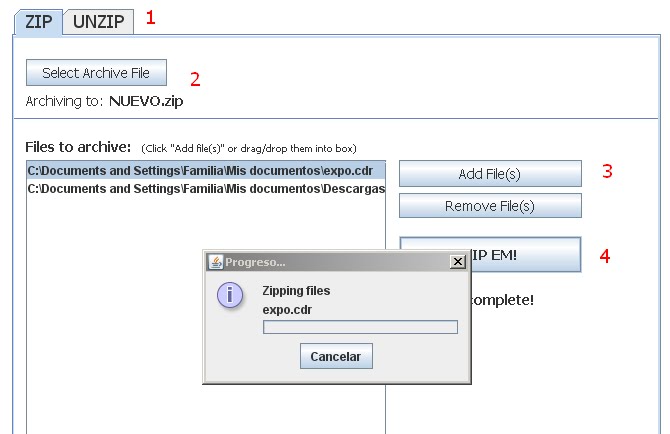
EzyZip herramienta online basada en Java con la cual podrás comprimir archivos en tu PC con la extensión .ZIP

Es ideal para descomprimir archivos en equipos que no tienen instalado el afamado WINZIP, ideal para comprimir archivos si eres principiante en el uso de las computadoras.

Es muy sencillo de utilizar:
1.Primero elige si quieres comprimir o descomprimir tus archivos
2.Selecciona la ubicación dentro de tu PC y el nombre del archivo que se va a crear
3.Agrega los archivos que quieres comprimir
4.Oprime el botón ZIP EM! y comenzara el trabajo.

sábado, 24 de abril de 2010

Mantenimiento preventivo.- Limpiando tu PC

De notycs

Normalmente los espacios que destinamos a nuestro equipo de cómputo no son los óptimos para que este se mantenga limpio, ya que es común encontrar ventanas por donde se cuela el polvo de la calle o inclusive algunas veces la mesa o escritorio donde la tenemos, sirve para poner todas aquellas cosas que nos estorban, en el resto de las habitaciones.

El mismo problema sucede con los programas que tenemos instalados, algunas veces por que se nos hizo interesante tal o cual programa lo instalamos en nuestra computadora y lo jugamos uno, dos días; pero después se nos olvida y sigue ahí. Consumiendo recursos y cargando procesos alentando nuestra computadora. Otro caso interesante es el de los programas que vienen de muestra en las revistas; muchas veces los instalas y cuando los quieres quitar, no se puede!!.

¿Qué es el mantenimiento preventivo?

El mantenimiento preventivo consiste en la revisión periódica de ciertos aspectos, tanto de hardware como de software en un pc.

En este caso ahondaremos mas en el mantenimiento preventivo de hardware, que es el que se realiza para prevenir que las impurezas del ambiente dañen a tu equipo, limpiándolo periódicamente; para que este se mantenga en perfecto funcionamiento y poder detectar a tiempo cualquier indicio de fallas o daños en sus componentes.

¿Por qué es importante limpiar mis equipos?

Para mantener funcionando el hardware a su máxima capacidad, librándolo de cortos, atascamientos, acumulaciones excesivas de polvo y oxidaciones, es elemental conocer las nociones básicas y particulares de su limpieza ya que los elementos del entorno no sólo afectan a los seres vivos. Las máquinas resienten también cosas como el polvo, la humedad, el calor y cualquier otra sustancia que pueda caerles encima.

Una vez que ocurre una falla, las reparaciones pueden ser costosas y requerir mucho tiempo, de ahí que es importante realizar periódicamente las revisiones; lo mas recomendable es que se deje pasar entre de 6 a 9 meses entre cada limpieza. Si ya tienes más de 1 año sin limpiarla, ve pensando seriamente en que algo le va a pasar!!.

Ventajas del Mantenimiento Preventivo
1. Ahorra dinero
2. Ahorra tiempo
3. Le ayuda a asegurar sus datos
4. Aumenta el rendimiento del sistema
Limpiar adecuadamente tu PC debe tomar aproximadamente entre 1 hora y 1½ horas, así que asegúrate de tener este tiempo disponible.

Materiales.
• Un área apropiada para trabajar
• Una lata de aire comprimido
• Solución de alcohol isopropílico 1:1
• Limpiador de pantalla
• Un pedazo de tela limpia y seca doblado o papel toalla
• Toallas antiestáticas o que no dejen "pelos"
• Toallas levemente humedecidas con limpiador antibacterial
• Una máscara para evitar respirar polvo o gases
• Palillos con puntas cubiertas de algodón
• CD para limpiar lentes de reproductores de CD
• Aspiradora pequeña de bajo poder que use baterías
• Destornilladores Planos y de estrella
• Pinzas

Ahora veamos los procedimientos para limpiar cada uno de los periféricos, sin olvidar que nuestra computadora debe estar desconectada de corriente eléctrica, antes de hacer cualquier cosa:

MONITOR

Un monitor tradicional puede tratarse con un producto limpiador de cristales o limpiador de monitor como los que se usan en el hogar. Asegúrese de que el monitor esté desconectado y de verter el líquido limpiador en un trapo sin pelusa para evitar que el fluido escurra entre las ranuras y llegue a los componentes internos. No olvides pasar la aspiradora por las ventilas.

TECLADO

Lo primero que debes hacer es voltear el teclado y agitarlo hasta que la suciedad caiga con la gravedad. Sin embargo, un método más efectivo es aplicar aire comprimido entre las teclas para desplazar las partículas intrusas. También puedes usar una aspiradora, siempre y cuando, el teclado no tenga piezas sueltas que puedan ser tragadas por el aparato.

RATÓN

Si tienes un mouse óptico-mecánico, que es el que funciona con una bola, se requiere una constante revisión y limpieza de sus partes. Lo único que debe hacer es extraer la pelotita y limpiar las pequeñas bandas que se encuentran en el contorno del agujero.


UNIDAD DE DISCO

Usar un limpiador de CD-ROM, para quitar del láser polvo, suciedad y cabello, sin dañar su superficie. Lo que sí puede limpiar con un trapo húmedo es la bandeja que sale de su unidad de CD-ROM. Sólo asegúrese de que se seque antes de volver a introducirla.

INTERIOR DEL CPU

Anteriormente hablamos sobre las garantías y muchas veces los equipos nuevos vienen con un sello el cual debe permanecer intacto para que la compañía que proporciona este servicio sepa que nadie ha metido mano en ese CPU, por lo tanto solo podrás limpiar el interior si es que no tienes contrato de garantía o si este ya se venció.

Con los desarmadores remueves la tapa de la caja y si es que hay un excedente de polvo, ocupa la aspiradora; una vez que hayas removido el excedente; aplicaras aire comprimido por toda la tarjeta, cuidando que la botella permanezca en posición vertical.

CPU o CAJA

Para limpiarla se recomienda utilizar un trapo o paño libre de pelusa, ligeramente humedecido con agua y añadir un poco de espuma. No olvides pasar la aspiradora por las ventilas. Debe ser la última parte en limpiar ya que de lo contrario si empiezas por ella, toda la suciedad de los demás componentes se impregnara sobre el CPU.

Pues estos son los procedimientos básicos para darle mantenimiento preventivo al hardware de tus equipos, es importante que sepas como se hace; para economizar un poco. Sin embargo es muy importante que con cierta periodicidad lleves tus computadoras a centros de servicio. Ya que ellos podrán detectar fallas y/o problemas mas complejos.

Ejemplo de Tarjeta Gráfica: ENGTX275/2DI/896MD3


Specifications

 
Graphics EngineNVIDIA GeForce GTX 275
Bus StandardPCI Express 2.0
Video MemoryDDR3 896MB
Engine Clock633 MHz
Shader Clock1.404 GHz
Memory Clock2.268 GHz ( 1.134 GHz DDR3 )
RAMDAC400MHz
Memory Interface448-bit
D-Sub Max Resolution2048 x 1536
DVI Max Resolution2560 x 1600
D-Sub OutputYes x 1 (via DVI to D-Sub adaptor x 1 )
DVI OutputYes x 2 (DVI-I)
HDMI OutputYes x 1 (via DVI to HDMI adaptor x 1 )
HDCP SupportYes
Adapter/Cable Bundled1 x DVI to D-Sub adaptor
1 x DVI to HDMI adaptor
1 x Power cable
1 x S/PDIF cable
Software BundledASUS Utilities & Driver
ASUS FeaturesUltimate Armaments
NoteThe card size is 4.376 inches x 10.5 inches